MUHAMMAD LUKMAN

Jangan menyerah atas impianmu, impian memberimu tujuan hidup..

SELPI SURIYANTI

Wanita itu unik, mereka ingin kamu tahu bagaimana perasaannya tapi mereka tak ingin mengatakannya padamu

4 SEKAWAN

Persahabatan sejati ibarat tangan dan mata, Ketika tangan terluka mata menangis ketika mata menangis tangan menghapus airmatanya..saya rindu sahabat2 ku...

PERSAHABATAN (FB-FQ)

Persahabatan sering menyuguhkan beberapa cobaan, tetapi persahabatan sejati bisa mengatasi cobaan itu bahkan bertumbuh bersama..

LUSHEL

Bagi kami jarak tak pernah melemahkan. Jarak menjadikan mata lebih terbuka. Melihat seberapa kuat rasa yang kita miliki bersama pasangan

Rabu, 11 Maret 2015

Menghilangkan Tanda Obeng dan Kunci Pas di Blog

Menghilangkan Tanda Obeng dan Kunci Pas di

Blog

Terkadang setelah mengedit template blog kita tiba-tiba muncul ikon/tanda kunci dan obeng. Bagi yang belum mengetahui mungkin itu dianggap sebuah masalah pada template, tetapi pada dasarnya tanda tersebut bukanlah merupakan suatu masalah, karena tanda tersebut hanya muncul jika pemilik blog sedang masuk di akun blognya dan hanya muncul di komputer orang tersebut. Jadi orang lain tidak bisa melihatnya. Dan jika pemilik blog tersebut sudah keluar maka tanda tersebut tidak muncul lagi. Sebenarnya tanda tersebut berfungsi seperti hyperlink yang mengarahkan kita untuk menuju halaman pengeditan dari widget bersangkutan ketika di klik.
Namun yang terjadi pada beberapa kasus, hal tersebut kadang muncul benar-benar sebagai masalah, ketika kita sudah keluar dan berpindah komputer, tanda tersebut masih tetap saja muncul, orang lain pun juga dapat melihat tanda tersebut, seakan menyatu pada template blog. Karena terlalu banyak tanda tersebut, maka dianggap mengganggu pandangan dan membuat pengunjung merasa terganggu. Oleh sebab itu saya ingin berbagi tips bagaimana cara menghilangkan tanda tersebut pada template blog.
Obeng dan Kunci
Cara menghilangkannya seperti dibawah ini:
1. Masuk ke akun blogger kamu.
2. Masuk ke rancangan Template -- Edit HTML
3. Cari kode di bawah ini. (gunakan CTRL+F untuk memudahkan pencarian)
]]></b:skin>
    
4. Salin dan tempel kode di bawah ini tepat di atas kode nomer 3 tersebut.
.quickedit{
display:none;
}

Menghilangkan Tanda Obeng
(klik untuk memperbesar)

5. Klik tombol Simpan Template dan lihat hasilnya.
6. Selesai.

Rabu, 04 Maret 2015

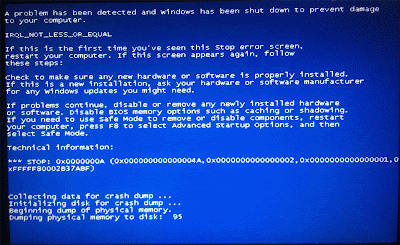
Cara Mengatasi BlueScreen Pada Laptop/PC Windows7

Cara Memperbaiki BlueScreen Pada Laptop/PC Windows7

 https://blogger.googleusercontent.com/img/b/R29vZ2xl/AVvXsEi21mM4mq1YjLlz-kea0rO7CY7_izYXn5piB5NMSGwAVon4g9E749Kbd1pvcVu4-vlOLVdOpJMe89sg02ytHrFIKOGbOpCsC6JsgJ3L0KW6P840wUak6EZAFW3wj9ZShp0HrX0wt7mLxJo/s1600/blue-screen-crash-windows-7.gif
saya akan berbagi pengalaman tentang menghadapi masalah pada windows dimana tiba-tiba layar berubah menjadi biru yang biasa disebut oleh orang yang berkecimpung didunia IT (BlueScreen).
Pertama-tama jika sobat semua menghadapi masalah seperti yang tadi saya ceritakan sikap yang pertama yang kita lakukan adlah jangan panik, apalagi jika sobat semua melihat screen yang bertuliskan Dumping memory, don’t panic (heheheh maksudnya slow ) jangan heboh trus bilang memory RAM rusak atau Windows 7 product jelek.
Terjadinya bluescreen disebabkan oleh error pada sistem operasi windows yang kita gunakan. Dengan kata lain terjadinya bluescreen seringkali disebabkan oleh driver yang sedang Anda akses terjadi crash (bentrokan) secara tiba-tiba, kerusakan memory, registry windows mengalami kerusakkan, pemakaian file DLL yang tidak cocok, dll.  
Bagi anda yang mengalami masalah Blue Screen Pada Windows 7 berikut ini solusi yang langsung bisa anda coba

1. Hidupkan komputer atau laptop Anda, pada saat booting tekan F8 terus, tunggu sampai keluar jendela pilihan booting, kemudian pilih booting dengan safe mode, kemudian tunggu sampai windows booting dengan safe mode.


2. Setelah berhasil masuk ke Windows 7 angkah berikutnya klik
start windows (logo bendera Windows 7), kemudian pilih control panel, setelah itu klik system & security.


3. Lalu klik action Center  > Setelah itu klik recovery 


4. Klik Open System restore


6. Klik Next > Next > Finish > Yes
Setelah tombol yes diklik, proses perbaikan sistem telah dilakukan. Jangan di cancel atau mematikan komputer atau laptop Anda, setelah itu windows akan booting lagi, nah sekarang windowsnya sudah bisa booting lagi dengan normal dan tidak blue screen lagi atau dumping memory.
Nah jika Cara yang diatas tidak juga bisa menyelesaikan masalahnya cobara cara yang lain yaitu.
Repair System Operasi Windows
Adakalanya BlueScreen terjadi karena ada beberapa file Windows yang corrupt, untuk mengatasinya  cara yang paling gampang adalah dengan melakukan Repair  pada sistem operasi Windows, dengan menggunakan DVD Operasi Sytem Windows anda.
Dan jika Cara diatas juga belum bisa mengatasi masalah si biru tadi, sekarang coba cara yang lain yaitu,
Memeriksa Perangkat Hardware.
Yang pertama anda periksa itu adalah Hard disk, terkadang kondisi hard disk yang bad, atau kurang baik, bisa mengakibatkan Blue Screen, jika memang Hard disk baik baik saja, dan anda tidak menemukan kerusakan yang berarti ada baiknya anda memeriksa Memory RAM anda, Pastikan kalau RAM anda  terpasang dengan baik, atau kalau memang dibutuhkan periksa RAM Anda dengan menjalankan program "Windows Memory Diagnostic"
 
.terima kasih

Senin, 23 Februari 2015

Materi Dan Tutorial PowerPoint2007 lengkap


Materi Dan tutorial Bisa didownload lengkap disini
semoga bermanfaat...!!!

Download FormatFactory 2.9.5 full

Download CorelDraw Graphics Suite X4 full keygen


CorelDraw Graphics Suite X4 merupakan software desain berbasis vektor yang paling banyak dicari dan digunakan oleh para desainer. Selain mudah digunakan, CorelDraw X4 untuk saat ini juga telah di lengkapi dengan fasilitas-fasilitas pendukung yang memudahkan para desainer untuk mendesain sesuatu.


Persyaratan System :
  • Windows Vista® (32-bit or 64-bit editions) or Windows® XP (with Service Pack 2 or later)
  • 512 MB of RAM, 430 MB of hard disk space
  • Pentium® III, 800 MHz processor or AMD Athlon™ XP
  • 1,024 × 768 or better monitor resolution
  • Mouse or tablet
Buat yang sudah gak sabar pengen nyoba langsung aja di download. Ok 

Link Download :

Download Windows Movie Maker free


Untuk pengguna Vista dan Windows 7: Windows Movie Maker termasuk dalam Windows Live Essentials. Untuk pengguna XP: Windows Movie Maker secara otomatis diinstal ke komputer Anda saat Anda menginstal Microsoft Windows XP Service Pack 2 (SP2). Tidak tersedia sebagai unduhan terpisah.

Windows Movie Maker adalah alat yang sangat berguna sebagai editor video dan membuat semuanya menjadi satu.

Jika Anda berpikir bahwa membuat video dengan foto Anda terlalu rumit, berpikirlah ulang dan cobalah Windows Movie Maker.

Pendahuluan

Perangkat lunak pembuat film yang mudah digunakan ini memungkinkan Anda membuat presentasi multimedia yang dapat diatur yang tidak hanya mencakup foto terbaik dan klip video favorit Anda, tetapi juga beberapa efek video dan transisi yang bagus yang akan menambahkan sentuhan profesional.

Cara menggunakan

Windows Movie Maker sangat mudah digunakan: masukkan semua media yang ingin Anda gunakan (gambar, berkas video dan bahkan video yang direkam secara real time) dan pindahkan ke timeline. Tambahkan banyak efek sesuka Anda, dan periksalah bagaimana hasilnya di jendela pratinjau. Bahkan ada alat khusus di Windows Movie Maker yang memungkinkan Anda menambahkan judul dan kredit ke dalam film Anda.

Fitur tambahan

Setelah pekerjaan Anda selesai, Windows Movie Maker memungkinkan Anda menyimpan video ke format yang berbeda, tergantung di mana Anda ingin menggunakannya: menempatkannya pada sebuah situs web, merekamnya ke CD atau hanya menyimpannya ke hard drive Anda adalah beberapa pilihan yang tersedia.

Dikatakan bahwa, ingatlah bahwa Windows Movie Maker ini ditujukan untuk orang-orang dengan pengalaman membuat film yang sedikit atau tidak ada pengalaman sama sekali, yang berarti bahwa pengguna yang lebih mahir mungkin merasa agak terlalu dibatasi.

Dengan Windows Movie Maker Anda dapat dengan mudah membuat presentasi video dengan foto favorit Anda, klip video dan beberapa efek transisi yang bagus.

klik Link dibwah untuk download gan ..
Link Download :

Download Corel Draw X6 full


Corel Draw X6 adalah sebuah software atau aplikasi vektor graphic yang di release oleh perusahaan corel pada tahun 2012 yang berguna untuk membuat gambar vektor , desain baju , editing foto dan masih banyak lainnya pekerjaan editing yang bisa anda lakukan menggunakan aplikasi Corel Draw X6 ini yang sudah dilengkapin dengan ribuan dan bahkan puluhan ribu fitur yang keren-keren .
Bagi anda yang suka desain , anda wajib memiliki Corel Draw X6 karena software ini professional , gampang dalam penggunaannya dan hasilnya juga tidak kalah baik dengan adobe illustrator .

Apa saja yang baru di corel draw x6 ?

  • CorelDRAW ® X6
Vektor intuitif ilustrasi dan tata letak halaman-aplikasi
  • Corel ® PHOTO-PAINT ™ X6
Aplikasi editing gambar Profesional
  • Corel ® PowerTRACE ™ X6
Aplikasi tracing gambar bitmap mencadi vector
  • Corel ® Creator Website ™ X6 *
Software baru bawaan Coreldraw Graphic Suite X6, untuk membuat website.
  • Corel CAPTURE ™ X6
Utility untuk mencapture layar dengan sekali klik
  • Corel ® CONNECT ™ X6
Tool pencari konten desain
  • PhotoZoom Pro 2 **
Plug-in dari Corel PHOTO-PAINT unuk memperbesar gambar digital
  • ConceptShare ™
Tool interaktif untuk kolaborasi online.

Minimun System Requirements untuk Corel Draw X6 "

  1. Microsoft® Windows® 7, Windows Vista®, Windows 8®, Windows® XP, with latest service packs installed (32-bit or 64-bit editions)
  2. Intel® Pentium® 4, AMD Athlon™ 64 or AMD Opteron™
  3. 512 MB RAM (1 GB recommended)
  4. 750 MB hard disk space (1 GB for typical installation without content). Up to 6GB needed to install extra content
  5. Mouse or tablet
  6. 1024 x 768 screen resolution (768 x 1024 on a Tablet PC)
  7. DVD drive
  8. Microsoft® Internet Explorer® 7 or higher
Okey, langsung aja ya, klik link downloadnya jika ingin download.....

Minggu, 22 Februari 2015

Cara Mengatasi Pesan F1 Saat Booting

Cara Mengatasi Pesan F1 Saat Booting Masuk Windows - Cara menghilangkan pesan f1 saat masuk windows ini sangat penting bagi para teknisi, pada saat komputer sudah diinstal ulang tetapi kok masih ada perintah f1 continue. nah,,, Cara Menghilangkan Pesan “Press F1 to continueSaat Booting ini akan memandu sobat agar pesan tersebut hilang dan tidak mengganggu saat masuk windows.


Berikut beberapa cara menghilangkan pesan perintah tekan F1 yang bisa kita lakukan :

1- Masuk ke BIOS, yaitu dengan cara tekan “Del atau F2” maka kita akan diarahkan pada menu bios
2- kemudian pilih tab/menu “Standard CMOS Features”
3- perhatikan tulisan “Drive A [1.44M, 3.5”]
4- jika sudah ketemu arahkan kursor anda dengan menggunakan anak panah pada keybord di tulisan [1.44M, 3.5”] lalu tekan Enter dan pilih “None” dengan menggunakan anak panah pada keyboard kemudian tekan Enter sekali lagi
5- setelah berubah menjadi “Drive A [None], lalu tekan F10 pada keyboard untuk menyimpan settingan yang telah dilakukan lalu tekan “Y” untuk konfirmasi Ya, kemudian tekan Enter.
6- sekarang nikmati perjalan anda saat booting windows, perintah/alternativ yang dimunculkan tadi sudah hilang dan kini windows anda sudah bebas

terima kasih atas kunjungannya.....